华中师范大学MATLAB校园安装指南
——Matlab for MAC
Mac电脑用户需要根据CPU下载对应版本
苹果CPU(例如M1)需要下载R2024a_Update_4_macOSAppleSilicon
Inter CPU需要下载R2024a_Update_4_macOSIntelProcessor
苹果CPU需要先解压安装包,安装里面的红框的JAVA组件,再安装MATLAB。
Inter CPU直接安装MATLAB即可。

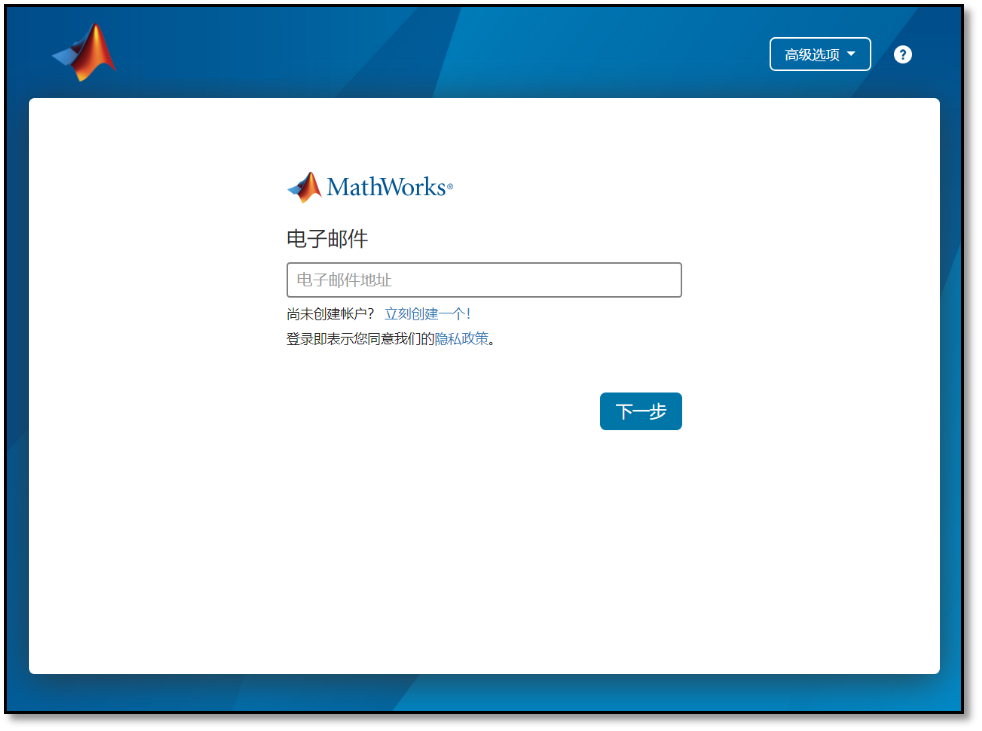
1)登录到您的MathWorks账户
请输入您用华中师范大学的邮箱注册的MathWorks账户名和密码(后缀包含@ccnu.edu.cn)。
2)MathWorks许可协议
在“是否接受许可协议的条款?”后选择“是”,然后点击“下一步”。
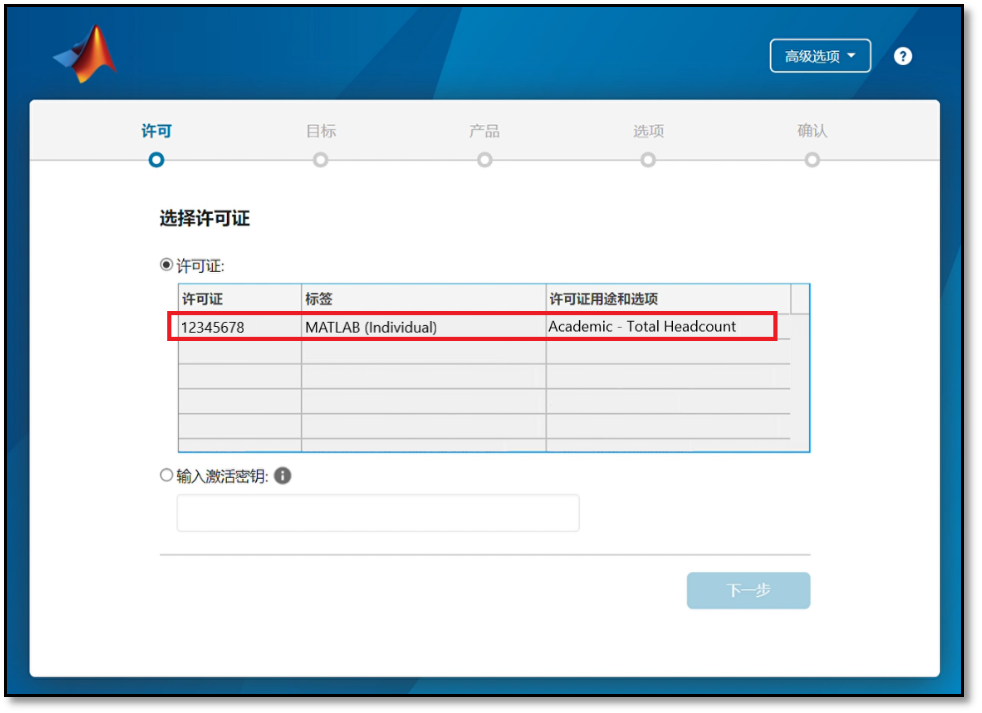
3)选择许可证
选中列表中已经关联的许可证,标签为“MATLAB (Individual)”,然后点击“下一步”。
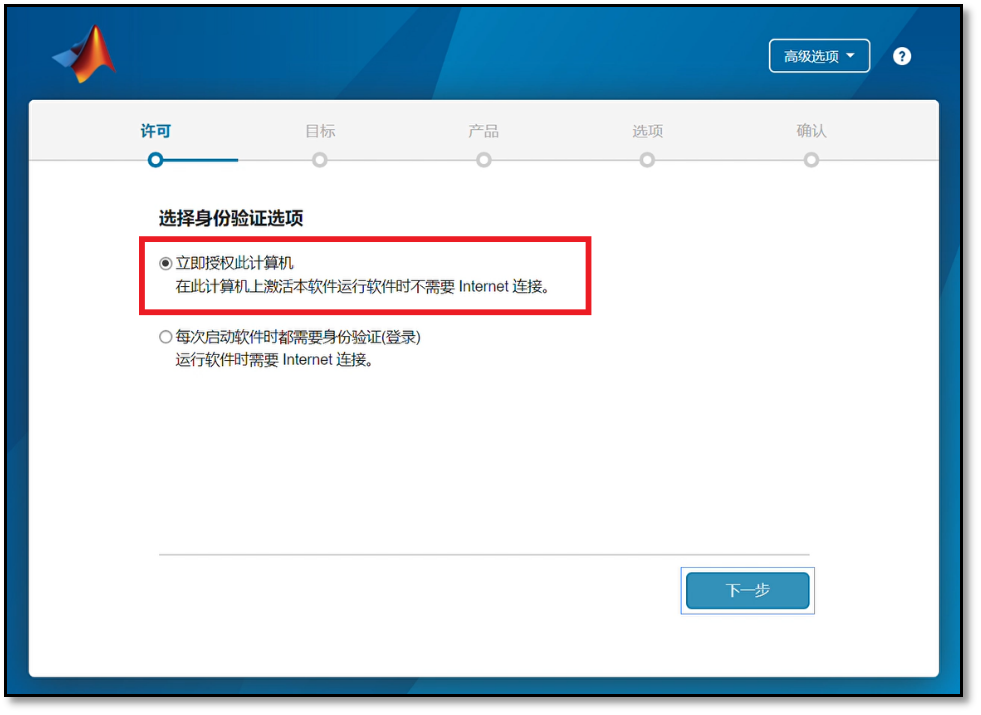
4)选择身份认证选项
选择“立即授权此计算机”,然后点击“下一步”。
5)确认用户
确认用户信息无误后,点击“下一步”。
6)选择目标文件夹
一般建议选择默认的路径进行安装,然后点击“下一步”。
7)选择产品
选择需要安装的产品及工具箱,也可以全选,然后点击“下一步”。
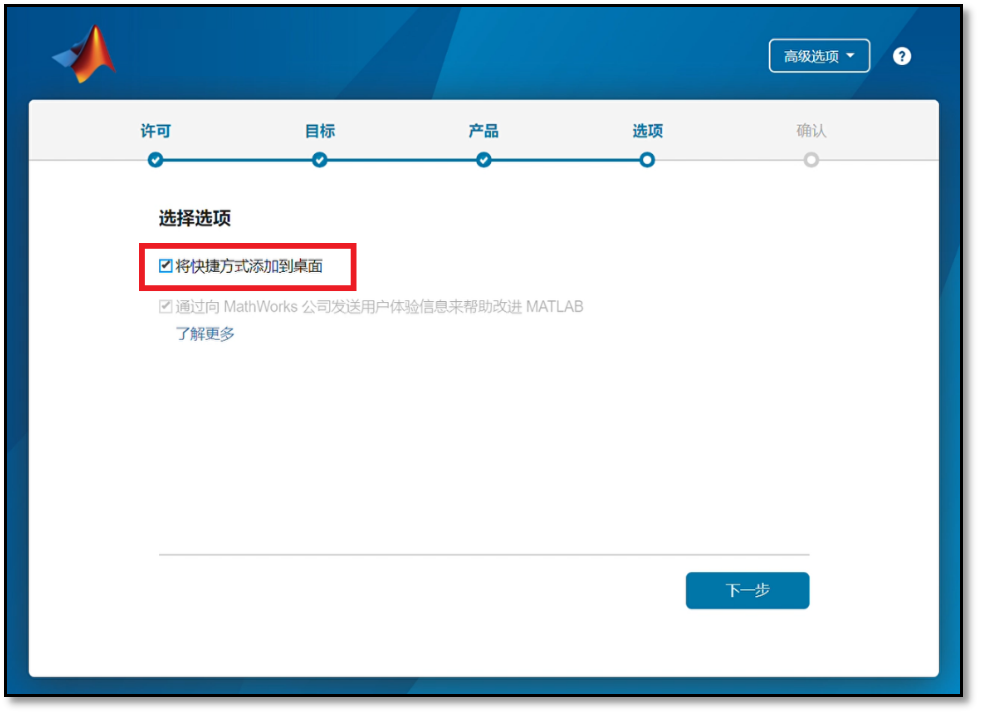
8)选择选项
建议勾选“将快捷方式添加到桌面”,然后点击“下一步”。
9)确认选择
确认安装信息无误后,点击“开始安装”,直至安装完成。
重要提示:从 R2023a 版本开始,MATLAB默认不再在本地磁盘上安装支持文档,您可以选择在线查看支持文档,如您仍需安装支持文档在本地磁盘上,请参考:https://ww2.mathworks.cn/help/install/ug/install-documentation-on-offline-machines.html